
ゲーミング英会話を始める10分前の準備で、
なぜかmicrosoftアカウントが外れていた時の絶望感。
前回別の子がやったときは20分くらいで復旧できてなんとか授業中に間に合いましたが、今回なかなかサインインができず
結果授業終わってからも累計1時間は格闘していました。(授業中は間に合わず授業は下の子のゲーム本体を使用)
結論、microsoftアカウントのログイン方法を初期設定のパスコードから
パスワード入力に変えたらswitchの方でもサインインが反映されました!
【マイクラswitch版】microsoftアカウントが外れていてサインインができない状態の解消
Microsoftアカウントのログインが外れていたら
1:サインインの状態はタイトル画面で確認
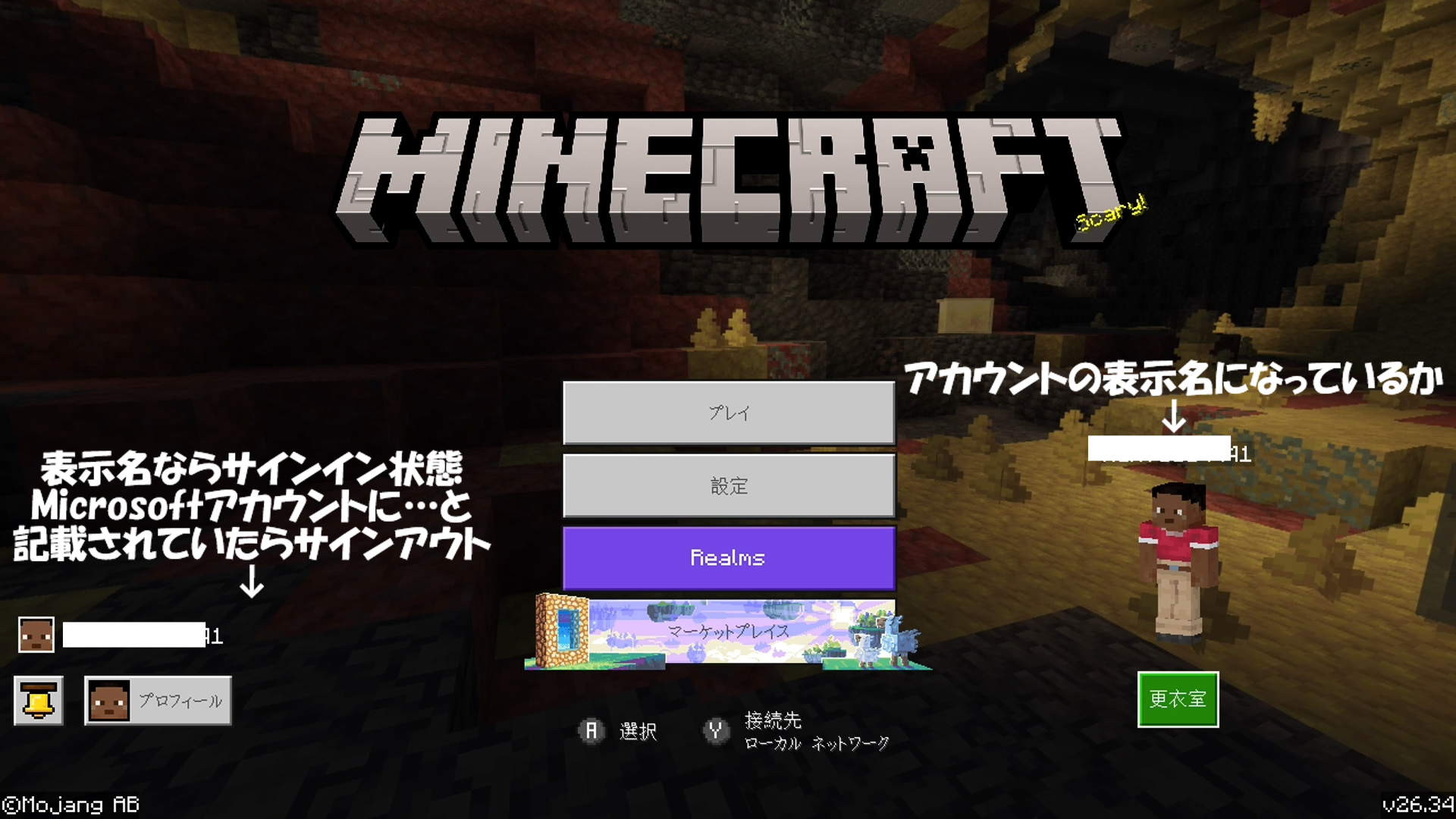
キャラクターの上と左の顔写真の右がMicrosoftアカウントのXboxで設定した表示名になっていたらサインイン状態、
キャラクターの上がマイクラで設定した名前(ひらがなやカタカナなど)になっていて、左のプロフィールの上に、Microsoftアカウントでサインインと表示されていたらサインアウトされている状態です。
更新をしたわけでもなく、突如サインアウトされているから困りものです。
2:サインインを試す
Microsoftアカウントでサインインをタップすると
QRコードが表示されるのでそこからスマホでQRコードを読み込む、
switchに表示されているコードをMicrosoftアカウント上で入力します。
Microsoftアカウントのサインインは初期設定ではメールアドレス宛にコードが送信されて、そのコードを入力するとログイン完了という流れで
うまくいくとスマホ上(パソコン上)でMicrosoftアカウントでログインできましたと表示されます。
少し待てばswitchの方にも反映されてMicrosoftアカウントでログイン状態になります。
プレイヤーの名前もMicrosoftアカウント上の名前になります。
3:上記↑の流れでログインできなかったら
Microsoftアカウントのセキュリティからログイン方法を変えて試してみましょう。
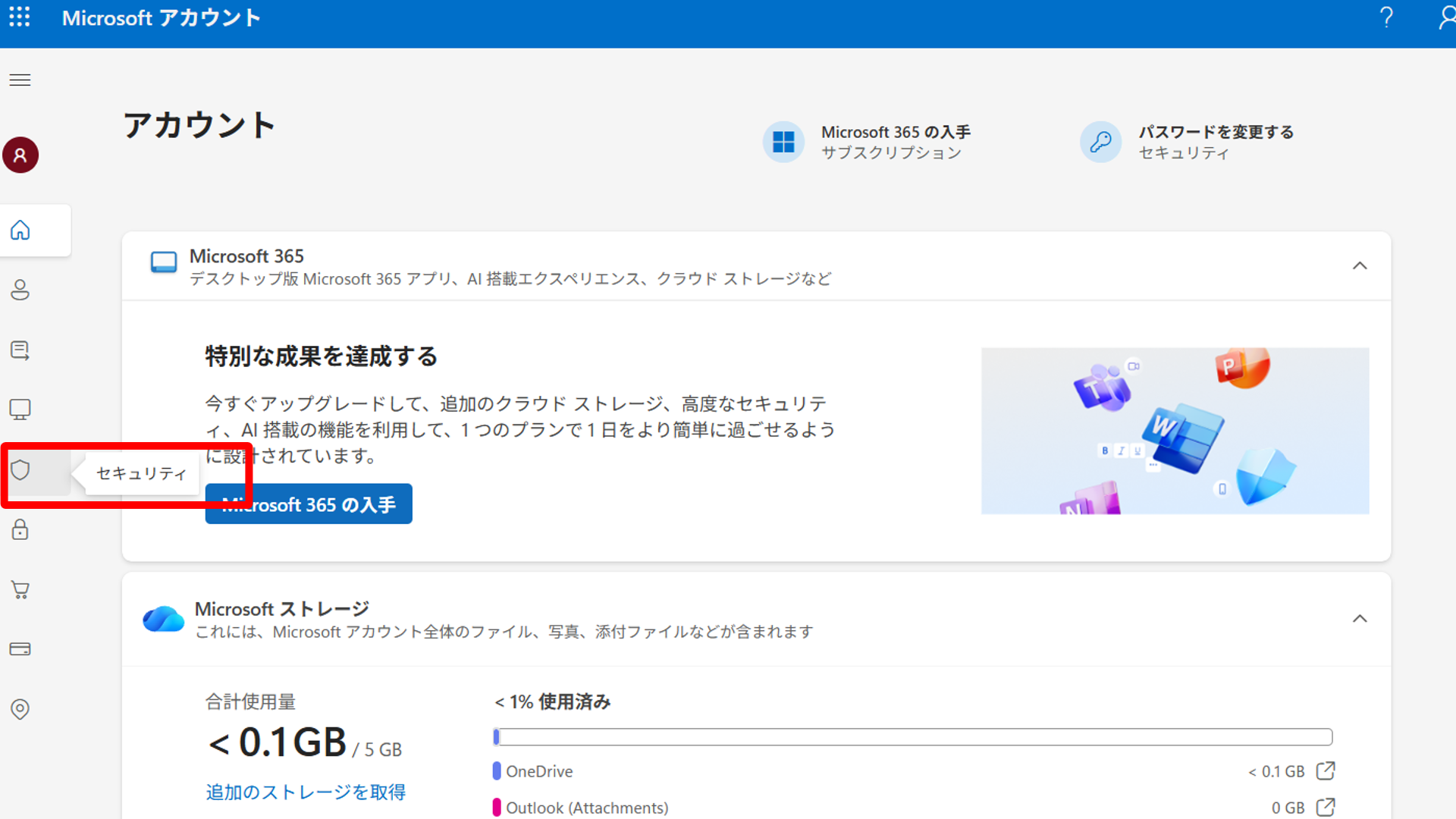
セキュリティをクリック。
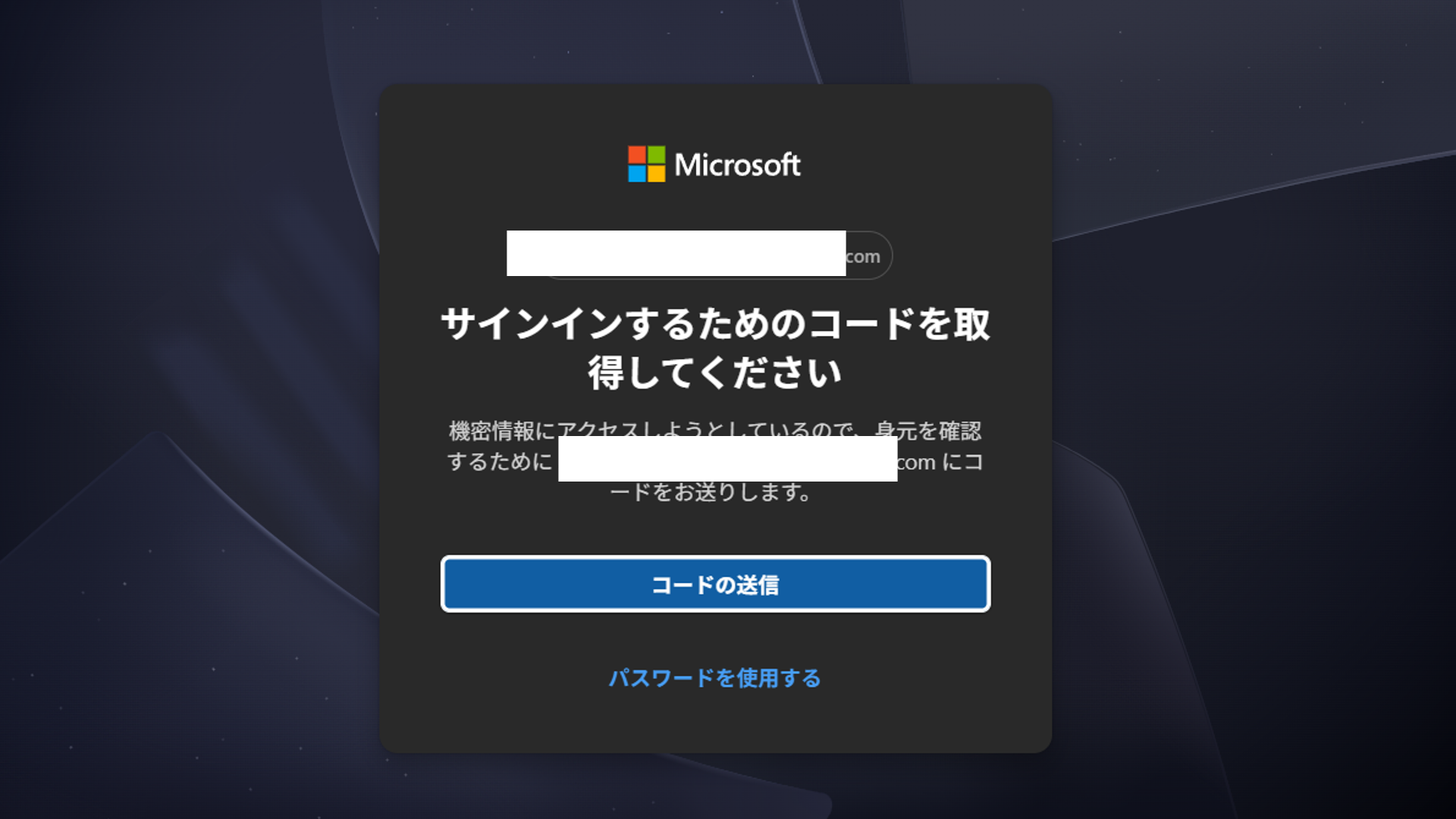
ログイン状態でも機密情報にアクセスしようとしているので~と、再度確認作業が入ります。
メールアドレス宛に来たコードを入力してセキュリティ設定に入りましょう。
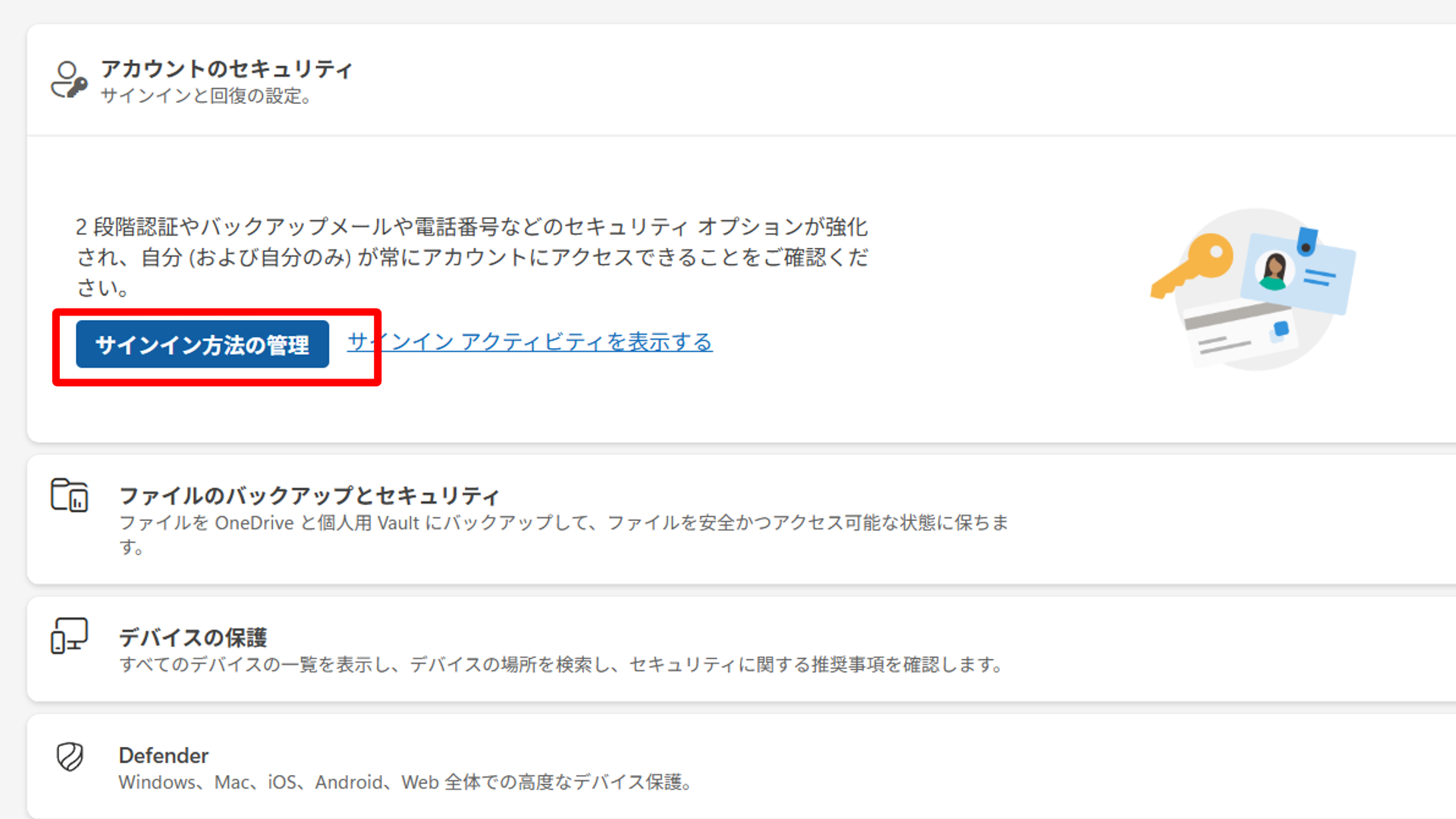
サインイン方法の管理をクリック。
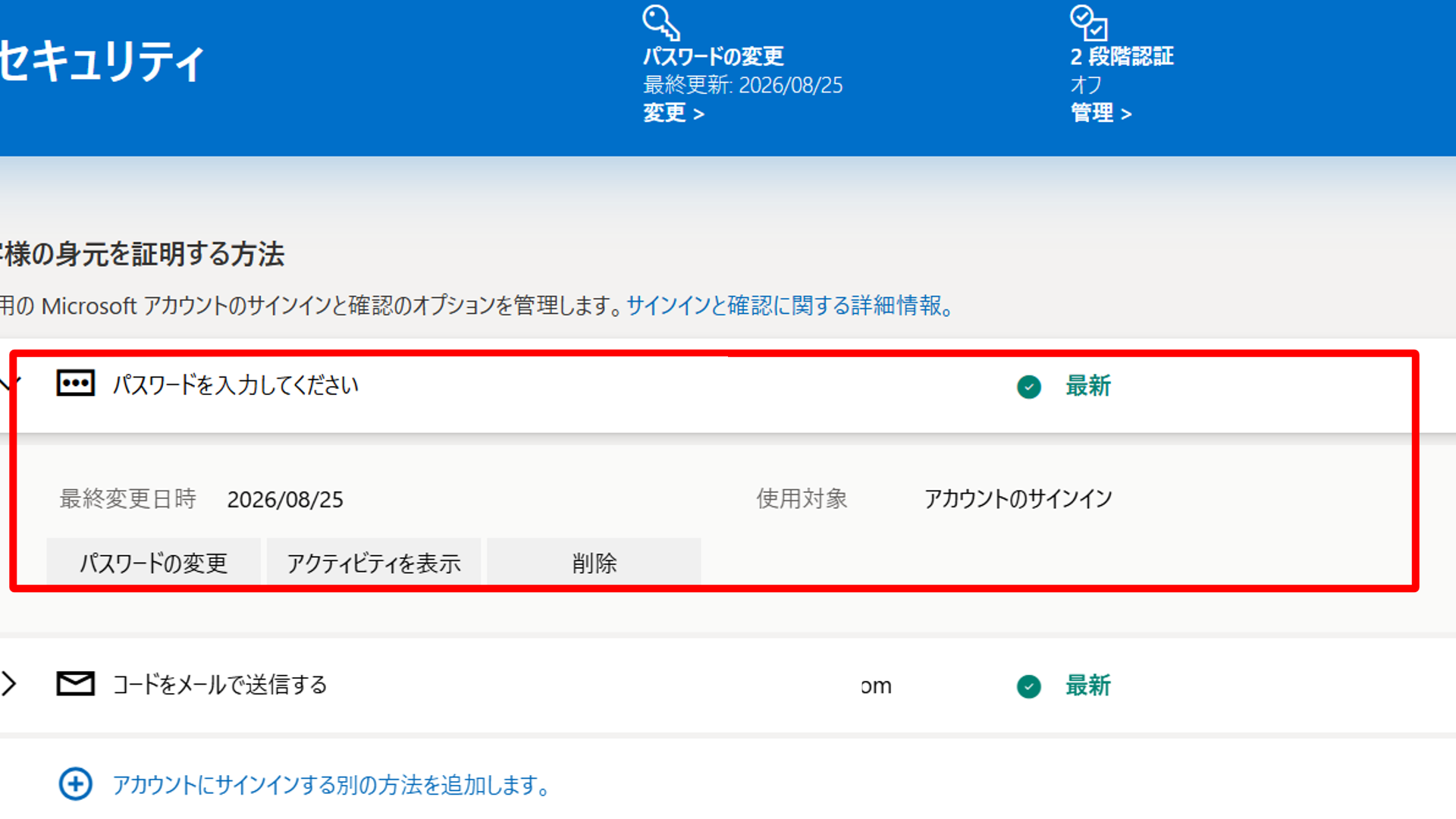
サインイン方法でパスワード入力で入れるように設定を選択しましょう。
今後、サインイン時にいちいちパスコードを飛んでくるのを待たなくてもパスワードで入れるようになります。
完了したらマイクラのメニュー画面からMicrosoftアカウントでサインインを押して再度アカウントの連携を試みてみましょう!
コメント